
当前位置win10下载 > Win10系统下载 > win10资讯 >
[win10技巧]Win10如何修改注册表权限
2016-04-12 09:39 编辑:土豆PE 人气:次
Win10如何修改注册表权限
修改注册表权限比较深奥,建议老手观看
1、打开注册表
在运行对话框中输入regedit,点击确定,打开注册表编辑器。
2、编辑权限窗口
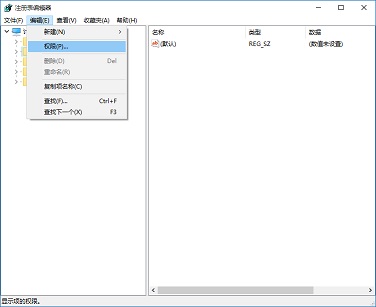
在注册表编辑器窗口,左键单击:HKEY_CURRENT_USER,再点击:编辑 - 权限,如下图:
3、添加和选择用户
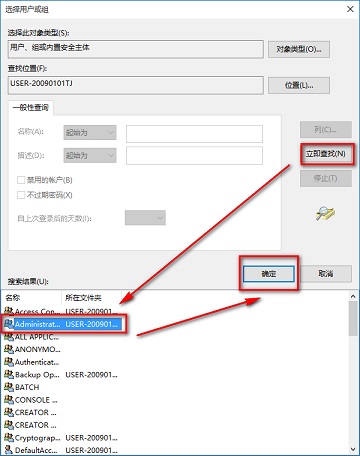
打开权限对话框,在查看本机登录的用户名,没有就添加,点击:高级选项--添加--选择主体--高级
--查找(N);找到本机登录的用户名,左键单击用户名,确定--确定,如下图:
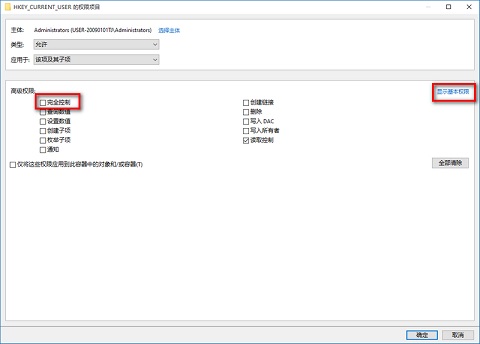
返回到HKEY_CURRENT_USER的高级安全设置窗口,点击:显示高级权限;在HKEY_CURRENT_USER的权限项目窗口的高级权限下,完全控制--确定,如下图:
然后是应用--确定--确定,退出注册表。
以上Win10如何修改注册表权限内容出自土豆PE,感谢浏览~!
顶一下
(5)
71.4%
踩一下
(2)
28.6%