
ASUS华硕UEFI BIOS设置U盘启动(笔记本台式机传统模式)
来源:http://www.tudoupe.com时间:2015-03-24
ASUS华硕UEFI BIOS设置U盘启动(笔记本台式机传统模式)
上次的大家分享了ASUS华硕UEFI BIOS设置U盘启动(笔记本台式机高级模式),现在再的大家一起分享ASUS华硕UEFI BIOS传统模式下设置U盘启动(适合于ASUS华硕UEFI BIOS主板的台式机和笔记本)
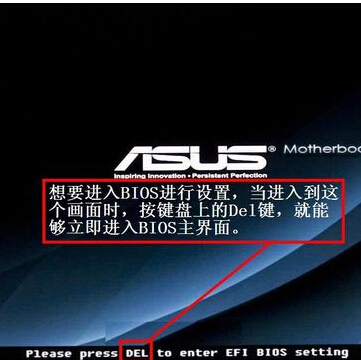
1、同样的将制作好土豆PE系统的U盘插入笔记本或台式机的USB接口中,ASUS华硕台式机或ASUS华硕笔记本一开机就按屏幕最下方提示的“DEL”键,如下图所示:
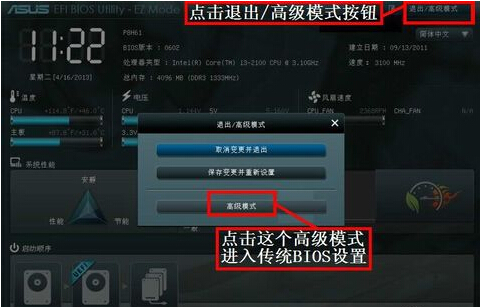
2、进入UEFI BIOS后,点击右上角的“退出高级模式”,并确认,如下图:
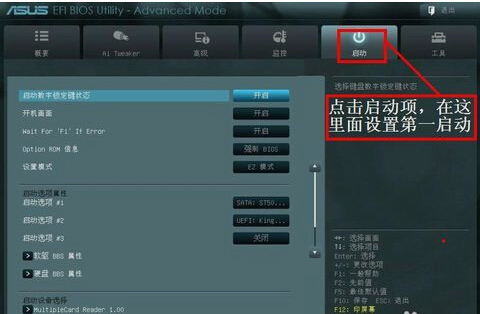
3、确认后会进入如图所示,点击右上角的启动
4、中选择“启动选项 #1”,英文意思为Boot Option #1,把光标移动到这一项上来,然后按Enter键进入
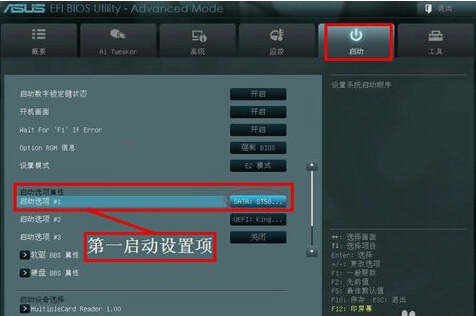
5、会弹出一个小窗口,在这个小窗口中选择“UEFI:U盘名称”这一项
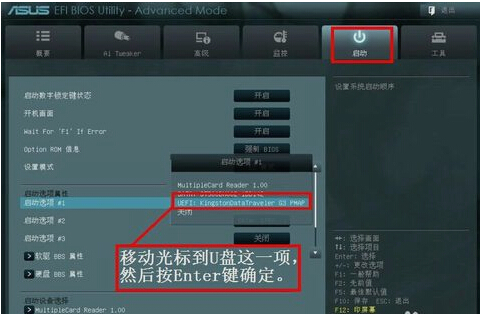
6、按F10,保存退出,自动重启后出现第一界面时按"ESC"进入启动选项,选择“UEFI:U盘名称”就会从U盘启动,进入U盘PE系统
以上内容来自土豆PE,感谢浏览
相关新闻
- 2015-05-03 BIOS中切换UEFI/Legacy的方法 安装系统
- 2015-03-25 MSI微星UEFI BIOS硬盘备份HDD Backup图文
- 2015-03-25 MSI微星UEFI BIOS节能设置图文解析
- 2015-03-25 MSI微星UEFI BIOS 超频设置图文解析
- 2015-03-25 MSI微星UEFI BIOS保存退出功能图文解
- 2015-03-25 MSI微星UEFI BIOS Boot(启动设置)图文
- 2015-03-25 MSI微星UEFI BIOS功能设置SETTINGS图文解
- 2015-03-25 MSI微星UEFI BIOS首页界面图文解析
- 2015-03-25 GIGABYTE技嘉UEFI BIOS开启AHCI模式
- 2015-03-24 GIGABYTE技嘉UEFI BIOS设置U盘启动
|
|
|
|
|
|
|
|
|
|
|
|
|
|
|
